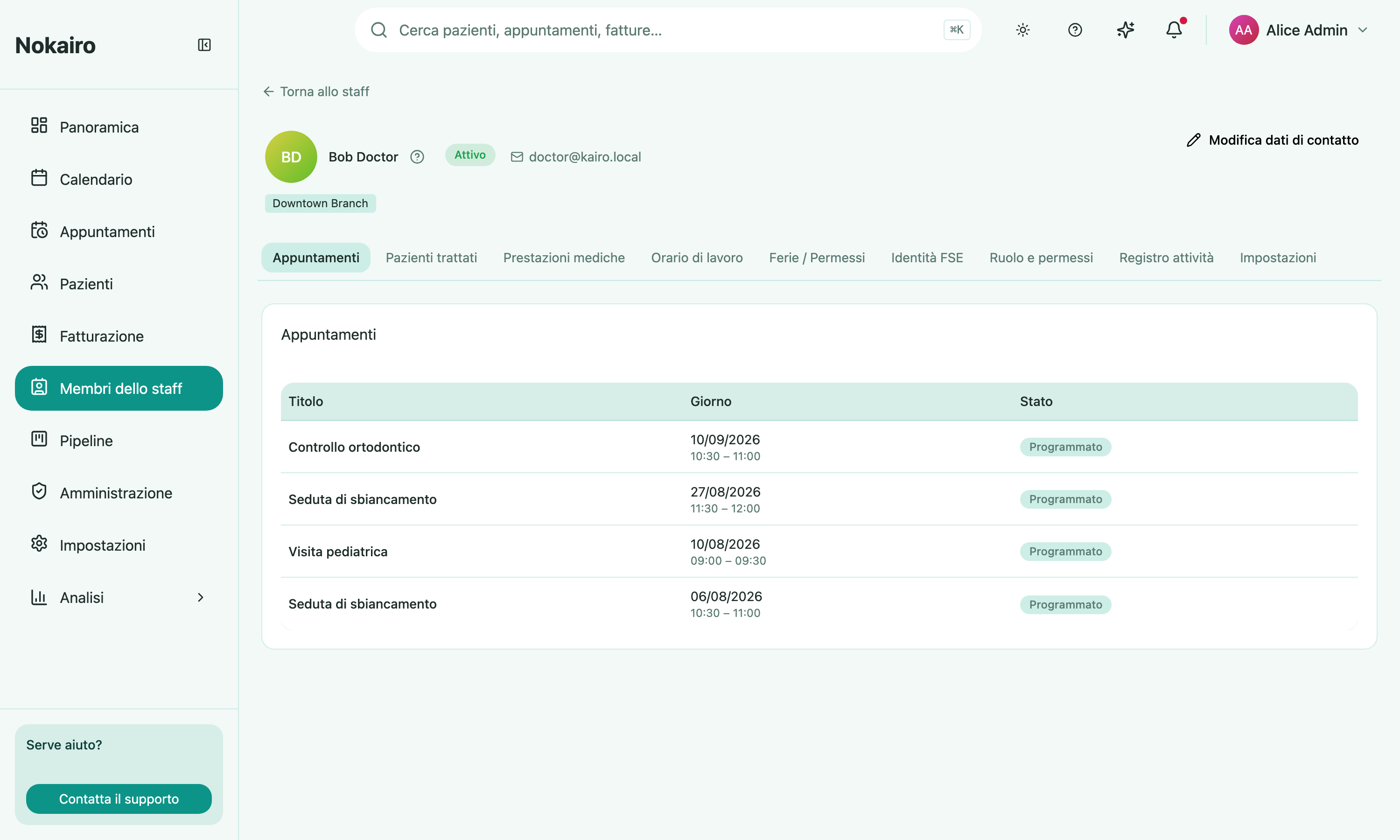
Il profilo dello staff è il punto unico in cui vedere tutto su un collega: nome e dati di contatto, la sua foto profilo, le sedi a cui appartiene, il suo ruolo e i permessi, le prestazioni mediche a cui è assegnato, il suo orario di lavoro e le ferie, la sua identità professionale FSE, i pazienti che ha trattato, i suoi appuntamenti e un registro della sua attività sulla piattaforma. Nome, foto profilo, stato, dati di contatto e sedi restano sempre visibili in alto; tutto il resto è organizzato in schede — Appuntamenti, Pazienti trattati, Prestazioni mediche, Orario di lavoro, Ferie / Permessi, Identità FSE, Ruolo e permessi, Registro attività e Impostazioni — così carichi solo la sezione che ti serve. Si apre su Appuntamenti. Si raggiunge dall’elenco dello staff — facendo clic sulla riga di un collega — oppure dal proprio menu account per il proprio profilo.
Cosa puoi fare da qui
- Vedere i dati di contatto di un collega — email, numero di telefono e indirizzo postale — insieme alla sua foto profilo, allo stato attuale e a ogni sede a cui è assegnato (lo stato dei due fattori è mostrato nella scheda Impostazioni).
- Impostare o sostituire la sua foto profilo (o la propria) facendo clic sulla foto in cima al profilo — comparirà poi ovunque la persona sia mostrata, inclusa la barra superiore e l’elenco dello staff. Chiunque può impostare la propria foto dalle Impostazioni; gestire quella di un altro collega richiede il permesso di aggiornamento dello staff.
- Vedere ogni ruolo che detiene attualmente, etichettato per sede o come valido per tutta la clinica, insieme all’insieme combinato di permessi che quei ruoli concedono. Se hai il permesso di gestione dei ruoli, un’azione “Gestisci ruoli” è disponibile accanto a ogni gruppo per sede, per concedere o rimuovere i ruoli di quel collega in quella sede senza uscire dal profilo.
- Vedere le prestazioni mediche a cui è attualmente assegnato come esecutore candidato, ciascuna con il suo tipo e la sua durata. Se puoi gestire il catalogo delle prestazioni, facendo clic su una prestazione si apre la pagina di quella prestazione nell’area di amministrazione delle prestazioni mediche, dove viene modificata.
- Vedere e modificare il suo orario di lavoro settimanale ricorrente e la prenotabilità, per sede, nella scheda Orario di lavoro, e registrare le sue ferie nella scheda Ferie / Permessi — entrambi quando sei autorizzato a gestire la disponibilità dello staff.
- Acquisire o aggiornare la sua identità professionale FSE nella scheda Identità FSE, per un collega che ha accettato il proprio invito.
- Consultare i suoi appuntamenti, dal più lontano nel futuro al più recente, senza un limite rigido su quanto si possa risalire indietro.
- Vedere l’insieme distinto dei pazienti che ha trattato, elencati come nella pagina Pazienti — nome, sede, dati di contatto ed etichette — con ogni riga che apre la scheda del paziente (soggetto ai tuoi permessi separati sui pazienti).
- Vedere il suo registro attività sulla piattaforma — un elenco paginato delle sole azioni di quel collega all’interno della tua clinica, con ogni voce che mostra cosa è successo, quando e con quale esito.
- Vedere sempre il proprio profilo per intero, dal menu account, indipendentemente da cos’altro sei autorizzato a fare.
Come raggiungere un profilo
Apri l’elenco Membri dello staff e fai clic in un punto qualsiasi della riga di un collega, o sul suo nome, per aprire il profilo che sei autorizzato a visualizzare. Per vedere il tuo profilo in qualsiasi momento, usa la voce “Il mio profilo” nel menu account nella barra superiore.
Il registro attività
La scheda Registro attività mostra solo l’attività sulla piattaforma di quel collega, rigorosamente limitata alla tua clinica — nessuna azione di altri membri dello staff, nessuna attività in un’altra clinica, e mai nulla proveniente dall’accesso operatore/supporto di Kairo stesso. Puoi restringerlo a un solo tipo di azione — raggruppato per ciò a cui si riferisce, come pazienti, appuntamenti, preventivi, fatture, prestazioni o personale — e a un intervallo di date (da/a), per trovare più rapidamente un evento specifico; i filtri restringono soltanto le voci già visibili e non le ampliano mai oltre l’attività di quel singolo collega nella tua clinica. Porta con sé una nota permanente: è una raccolta best-effort, quindi l’assenza di una voce registrata non è mai prova che un’azione non sia avvenuta.
Se questa scheda mostra invece una nota tranquilla “non ancora disponibile”, significa che la funzionalità sottostante non è ancora attiva nel tuo ambiente — in quel caso ogni altra parte del profilo continua a funzionare normalmente e non è richiesta alcuna azione da parte tua.
Chi può vedere cosa
Vedere il profilo di un collega segue lo stesso modello di permessi per sede e clinica del resto della gestione dello staff: un’assegnazione a livello di clinica del permesso “Visualizza profilo staff” apre il profilo di qualsiasi collega della tua clinica, mentre un’assegnazione limitata a sedi specifiche apre solo i colleghi assegnati a una delle sedi per cui hai l’autorizzazione. Un profilo non è mai visibile tra cliniche diverse. Una volta ammesso, ne vedi il quadro principale, ma un paio di schede compaiono solo se hai il relativo permesso: la scheda Identità FSE richiede il permesso di lettura delle credenziali FSE e la scheda Impostazioni richiede un permesso di gestione dello staff. Chi non li possiede semplicemente non vede quelle schede.
Gestire un collega
Le azioni sulla singola persona sono suddivise tra l’intestazione in cima al profilo e la scheda Impostazioni, mostrate in base ai tuoi permessi e allo stato del collega:
- Modifica dati di contatto (intestazione) — cambia nome, numero di telefono e indirizzo postale di un collega senza uscire dalla pagina (richiede il permesso di aggiornamento dello staff).
- Reinvia o Revoca (intestazione) — disponibile quando l’invito del collega è ancora in attesa o è scaduto.
- Reimposta i due fattori (scheda Impostazioni) — disponibile per un collega attivo diverso da te che ha attualmente i due fattori attivi; lo disconnette e lo obbliga a una nuova configurazione dell’autenticatore al prossimo accesso. La scheda Impostazioni mostra anche il suo attuale stato dei due fattori.
- Disattiva (scheda Impostazioni) — disponibile per un collega attivo diverso da te, e nascosta sul proprio profilo.
Le schede Orario di lavoro, Ferie / Permessi e Identità FSE si modificano direttamente: l’orario settimanale e la prenotabilità di un collega nella scheda Orario di lavoro, le sue ferie nella scheda Ferie / Permessi e la sua identità professionale FSE nella scheda Identità FSE, senza una pagina separata da visitare. Per un collega il cui invito è ancora in attesa, quelle schede mostrano una nota tranquilla “non ancora disponibile” finché non accetta.